【当日でも間に合う】スマホ自撮りで履歴書の証明写真を作る方法!コンビニ印刷手順とキレイに撮るコツ
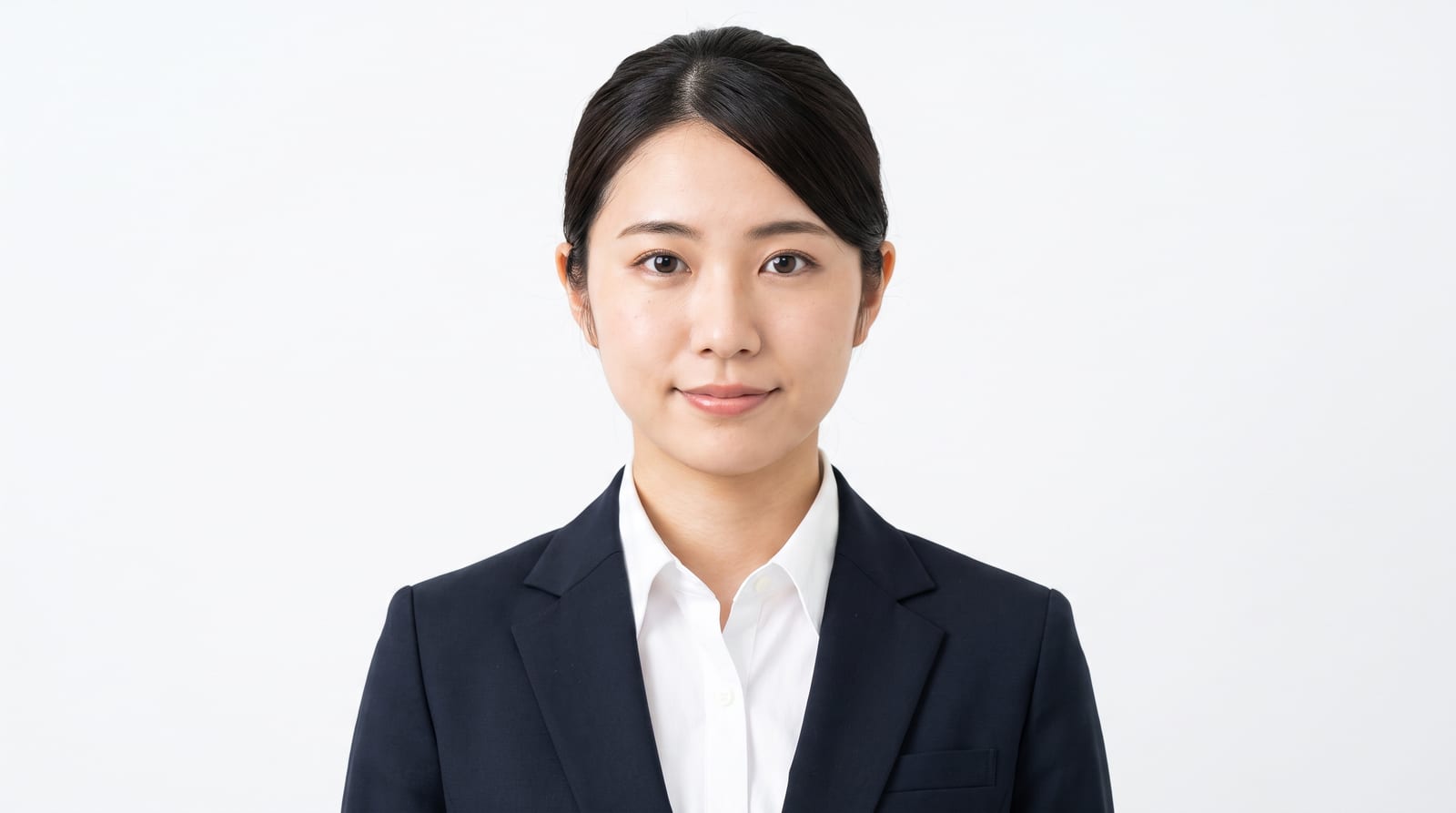
履歴書の証明写真、もう間に合わないと諦めていませんか?
急な応募で履歴書に貼る証明写真が必要になった時、「もう間に合わないかも…」と焦った経験はありませんか? 街の自動証明写真機まで行く時間がない、でも納得のいく写真を撮りたい。そんなあなたに朗報です! 実は、スマホの自撮り写真とコンビニ印刷だけで、プロ品質の証明写真が簡単に、しかも低コストで作れるんです。本記事では、その具体的な方法と、失敗しないためのコツをご紹介します。
スマホ自撮り証明写真のメリットとは?街の自動証明写真機との比較
従来の街の自動証明写真機(スピード写真ボックス)とは一線を画す、スマホ自撮り証明写真の圧倒的なメリットを見ていきましょう。
圧倒的な手軽さ!自宅で完結、30秒で作成
- 街の自動証明写真機までわざわざ足を運ぶ必要はありません。自宅でスマホを取り出して自撮りするだけでOK。
- 専用サービス「Studio AI」を使えば、たった1枚の自撮り写真から30秒でプロ品質の証明写真が完成します。外出する手間も時間も一切かかりません。
納得いくまで撮り直し放題!失敗知らずの証明写真
- 自動証明写真機では、数回しか撮り直しができないことが多く、「納得できないけど、もうこれでいいか…」と妥協してしまいがちです。
- スマホ自撮りなら、納得いくまで何度でも撮り直しが可能。最高の1枚を選んで証明写真にできるから、あなたの魅力を最大限に引き出せます。
私服からAIがプロ仕様のスーツに自動着せ替え!
- 「急な面接で、ちゃんとした服装で撮る時間がない!」そんな時でも心配いりません。
- Studio AIのAI着せ替え機能を使えば、私服で撮った写真でもAIが自動でビジネススーツやジャケットにきれいに着替えてくれます。清潔感のあるプロフェッショナルな印象に早変わりです。
衝撃の低価格!コンビニ印刷代だけでプロ品質
- 街の自動証明写真機(スピード写真ボックス)は通常800円〜1200円ほどかかります。
- Studio AIなら、初回は無料で証明写真を作成可能!コンビニでの印刷代(数十円程度)だけでプロ品質の証明写真が手に入ります。圧倒的なコストパフォーマンスで、お財布にも優しい選択です。
スマホで証明写真をキレイに撮るためのコツ
Studio AIを使えば、どんな写真でもプロ品質に仕上がりますが、より良い元写真を準備するためのコツをご紹介します。
背景はシンプルに、明るい場所で
- 白い壁の前など、背景が単色でシンプルな場所を選びましょう。
- 自然光が入る明るい場所で撮影すると、顔色が良く写ります。逆光は避けましょう。
表情は自然な笑顔、カメラ目線で
- 口角を少し上げて自然な笑顔を意識すると、親しみやすい印象になります。
- カメラのレンズをしっかり見て、まっすぐ目線を送るようにしましょう。
服装は清潔感を意識(AI着せ替えがあるから気軽に!)
- 襟元がよれていないか、服にしわがないかなど、清潔感を意識しましょう。
- もちろん、Studio AIのAI着せ替え機能を使えば、私服で撮ってもプロのビジネススタイルに変わるので、気軽に撮影してください。
スマホのインカメラよりアウトカメラ推奨
- インカメラは画質が劣ることが多く、またレンズが歪みやすい傾向があります。
- 可能であれば、スマホのメイン(アウト)カメラを使用し、誰かに撮ってもらうか、三脚を使って自撮り棒で撮影するのがおすすめです。
撮影後の仕上げは「Studio AI」にお任せ!
Studio AIは、あなたのスマホ写真をわずか30秒でプロ品質の証明写真に変換するAIサービスです。
- 背景補正:どんな背景でもAIが自動で白や青などの証明写真に適した背景に調整します。
- サイズ調整:履歴書や免許証、パスポートなど、必要なサイズに自動でトリミングします。
- 肌補正:気になる肌荒れやクマを自然に補正し、明るい印象に仕上げます。
- AI着せ替え:私服で撮った写真も、プロフェッショナルなビジネススーツやジャケットにスマートに着せ替えます。
もう、証明写真のために慌てる必要はありません。Studio AIがあれば、いつでもどこでも、納得のいく証明写真が手に入ります。
コンビニで証明写真を印刷する手順
Studio AIで作成した証明写真は、L版写真サイズでコンビニ印刷できます。自宅のプリンターがなくても大丈夫!
事前準備:データ保存と印刷設定
- Studio AIで作成した証明写真を、スマホに画像データ(JPEGなど)として保存します。
- コンビニ印刷は、L版の光沢写真用紙に印刷するのが一般的です。その際、証明写真の枠線に合わせてハサミでカットできるように、台紙に複数枚配置された状態で保存されます。
コンビニでの操作手順(ざっくり)
主要なコンビニのマルチコピー機で写真プリントサービスを利用します。
- マルチコピー機のメニューから「プリント」または「写真プリント」を選択。
- 「Lサイズ」または「写真用紙」を選択。
- スマホからデータを転送する方法を選びます。(Wi-Fi、Bluetooth、SDカード、USBメモリなど)
- 印刷したい画像を選択し、部数を確認して印刷を開始します。
詳しい操作方法は、各コンビニのウェブサイトや店頭の案内をご確認ください。
まとめ:スマホとStudio AIで賢く証明写真を準備しよう
履歴書の証明写真が必要になった時、もう焦る必要はありません。スマホとStudio AI、そしてコンビニ印刷を活用すれば、「証明写真 スマホ 自宅 印刷」というキーワードの通り、自宅にいながらにして高品質で低価格な証明写真が手に入ります。
時間もお金も節約しながら、あなたの魅力を最大限に引き出す証明写真を、ぜひStudio AIで体験してみてください。Web履歴書用のデータとしても活用できるので、これからの就職・転職活動にきっと役立つはずです。